立林登陸廣州建博會,全場景智慧生活體驗引領家居定制新風尚
7月的廣州,熱情似火,而第25屆中國(廣州)國際建筑裝飾博覽會(簡稱“廣州建博會”)更是人潮涌動,匯聚了全球家居建材領域的目光。在這場被譽為“大家居建裝行業第一展”的盛會上,智慧家居與全屋定制成為當之無愧的主角。國內樓宇對講與智能家居領域的領軍品牌——立林,以“全場景智慧生活”為核心,驚艷亮相,不僅展示了其在智能家居領域的深厚積淀,更以其前瞻性的理念與創新的產品方案,為家居定制行業開啟了一扇通往未來智慧生活的大門,引發業界廣泛關注與熱議。
一、 以“全場景”破局,定義智慧生活新范式
在本次展會上,立林并未局限于展示單一智能產品,而是構建了一個覆蓋家庭生活多維度、多場景的完整智慧生態。從入戶安全、便捷通行,到燈光、窗簾、空調、地暖等環境控制,再到安防監控、能源管理、健康關懷,立林將智能技術無縫融入生活的每一個角落。其核心在于打破傳統智能家居單品孤立的局限,通過統一的物聯網平臺與AI算法,實現設備間的深度聯動與場景化響應。例如,“回家模式”下,門鎖開啟的玄關燈光自動亮起,空調調至適宜溫度,窗簾緩緩關閉,營造溫馨氛圍;“離家模式”一鍵啟動,則所有非必要電器關閉,安防系統全面布防,讓用戶安心出行。這種以用戶實際生活場景為驅動的解決方案,讓科技真正服務于人,重新定義了智慧生活的內涵。
二、 深度賦能家居定制,引領行業融合升級
隨著消費者對家居環境個性化、整體化需求的不斷提升,全屋定制已成為市場主流趨勢。立林此次參展,精準地抓住了這一行業脈搏。其智慧家庭解決方案具備高度的靈活性與可定制性,能夠與各類家裝風格、戶型結構以及不同品牌的定制家具進行深度融合。無論是前裝市場的房地產精裝項目,還是后裝市場的存量房改造,立林都能提供從方案設計、產品選配、系統集成到安裝調試的一站式服務。通過開放的平臺接口與標準化的通訊協議,立林的智能系統可以與定制柜體、智能家電、影音設備等實現互聯互通,幫助家居定制企業為客戶提供“定制家居+智慧生活”的整體交付方案。這不僅提升了定制家居的附加值與科技感,也為傳統定制行業開辟了新的增長曲線,引領行業從“空間定制”向“智慧生活場景定制”的深度融合升級。
三、 創新產品矩陣,彰顯技術硬實力
展臺現場,立林帶來了其最新的產品與技術成果。在智能安防領域,搭載3D結構光人臉識別技術的智能門鎖,具備更高的安全性與識別精度;集成了門鈴、攝像頭、智能鎖、室內屏于一體的智慧入戶系統,實現了入戶場景的全面整合。在智能控制方面,超薄設計的智能面板、支持多種交互方式的智能中控屏,兼具美學與實用性。針對健康生活的空氣質量傳感器、水浸傳感器等環境感知設備,以及支持全屋語音控制的AI語音助手,共同構成了立林“全場景智慧生活”的堅實產品底座。這些產品不僅外觀設計簡約時尚,能與現代家居美學完美融合,其背后更是立林在物聯網、人工智能、大數據等領域持續研發投入的體現,彰顯了品牌的技術硬實力與創新引領力。
四、 體驗為王,構建沉浸式未來之家
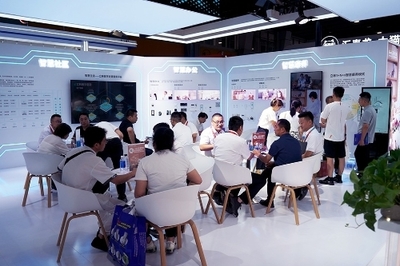
為了讓參觀者真切感受智慧生活的魅力,立林在展區內精心打造了多個實景體驗區。參觀者可以親自操作智能面板,感受燈光色溫、亮度的隨心變幻;可以通過語音指令控制全屋家電;可以模擬體驗從歸家到就寢的全流程自動化場景。這種沉浸式的交互體驗,讓抽象的“智慧生活”概念變得觸手可及,直觀地展示了科技如何讓日常生活更安全、更便捷、更舒適、更節能。眾多經銷商、設計師及終端消費者在親身體驗后,對立林的解決方案給予了高度評價,認為其真正把握了用戶痛點,提供了切實可行的智慧升級路徑。
立林此次登陸廣州建博會,不僅是一次成功的品牌展示,更是一次面向未來的行業宣言。在萬物互聯的時代背景下,智慧家居已從“可選”走向“必選”,與家居定制行業的結合也愈發緊密。立林憑借其對“全場景智慧生活”的深刻理解、強大的產品研發能力以及開放共贏的生態理念,正積極推動智能家居從單品智能邁向全屋智能、從功能疊加邁向場景融合的新階段。此次展會,立林無疑為家居定制行業乃至整個大家居產業,點亮了一盞通往“智慧生活新時代”的明燈,其引領的這場以用戶體驗為核心、以場景為驅動的變革,必將深刻影響未來家居生活的形態與產業的格局。
如若轉載,請注明出處:http://www.6886com.cn/product/58.html
更新時間:2026-04-30 06:44:04